



Как заказать#
- Откройте раздел
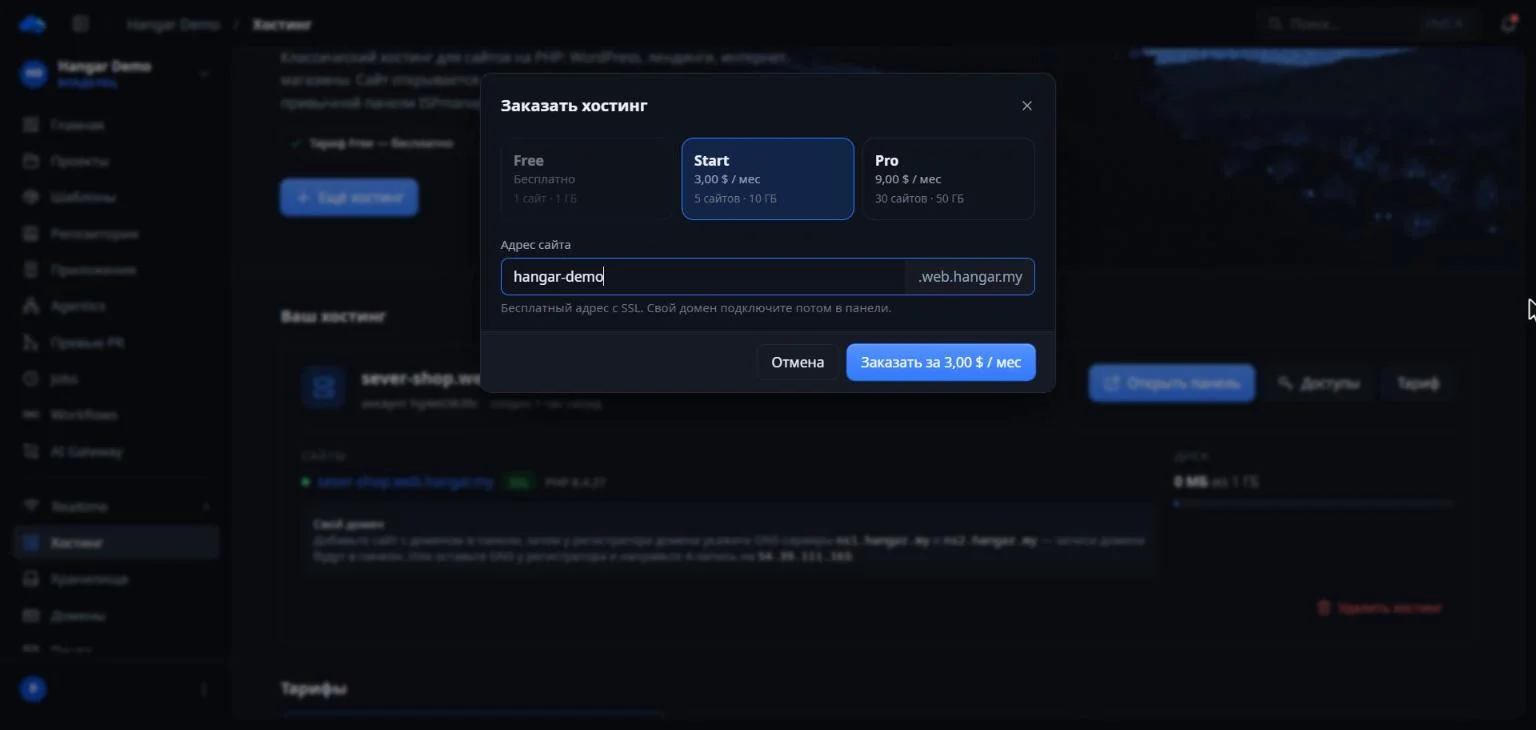
Меню слева → «Хостинг» (hangar.my/web-hosting) → «Заказать хостинг» или «Добавить хостинг».
- Выберите тариф и имя
Тариф «Бесплатный», «Старт» или «Профи» и имя сайта: оно станет адресом
имя.web.hangar.my. - Подождите минуту
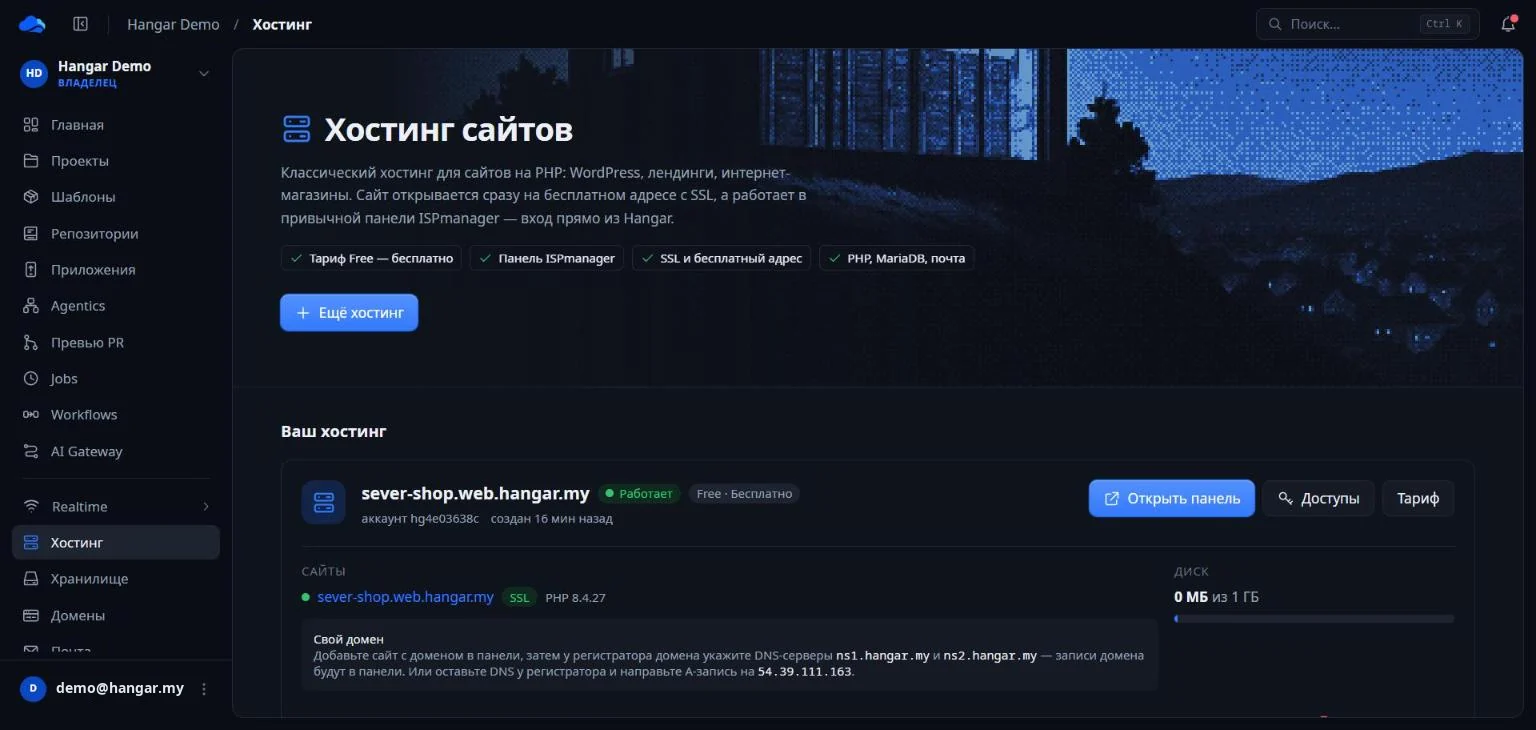
Hangar создаст аккаунт в ISPmanager, сайт и выпустит сертификат Let’s Encrypt. Статус сменится на «Работает».
- Откройте панель
«Открыть панель» входит в ISPmanager без пароля, по одноразовой ссылке. «Доступы» — логин и пароль аккаунта.
Что это#
Классический хостинг сайтов на PHP с панелью ISPmanager: WordPress, лендинги, интернет-магазины. Раздел «Хостинг» в Hangar: выберите тариф и адрес — через минуту сайт работает на бесплатном адресе вида имя.web.hangar.my с сертификатом Let’s Encrypt.
Тарифы#
Три тарифа: «Бесплатный» — для визитки или лендинга, «Старт» — несколько сайтов с почтой и бэкапами, «Профи» — магазины и студии с SSH и Node.js. Бесплатный хостинг — один на workspace; тариф меняется в любой момент, лимиты применяются сразу, файлы остаются на месте. Цены — в разделе Биллинг → Тарифы хостинга, в вашей валюте; платные тарифы оплачиваются по часам вместе с остальными услугами Hangar.
- Бесплатный — 1 сайт, 1 ГБ, 1 база MariaDB, без почты. Один на workspace.
- Старт — 5 сайтов, 10 ГБ, 10 баз, 25 почтовых ящиков, ежедневные бэкапы.
- Профи — 30 сайтов, 50 ГБ, 50 баз, 200 ящиков, SSH/SFTP по ключу и Node.js.
Панель#
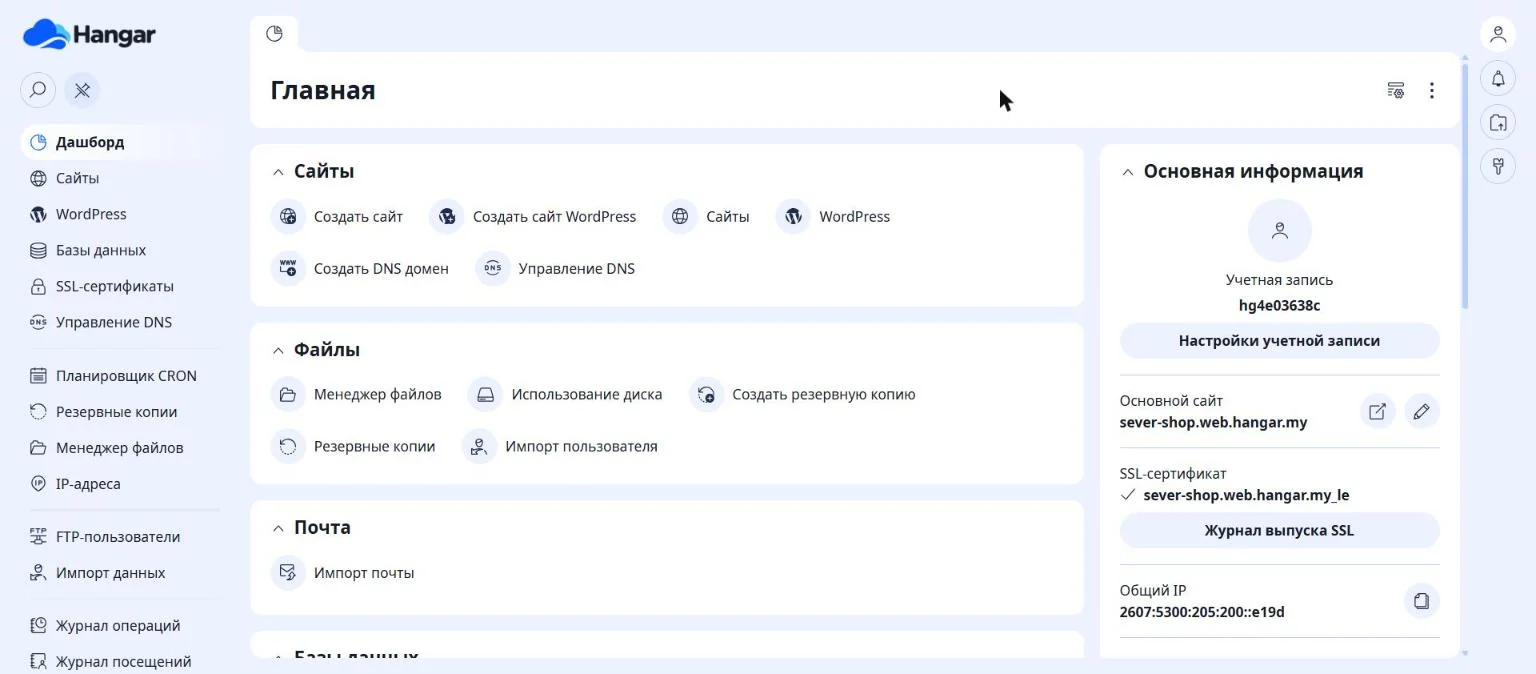
Кнопка «Открыть панель» входит в ISPmanager без пароля — по одноразовой ссылке. В панели: сайты и версии PHP (7.4, 8.4, 8.5), файловый менеджер, базы и phpMyAdmin, почта, планировщик, установка WordPress. Логин и пароль аккаунта — в «Доступах», для phpMyAdmin и прямого входа.
Hangar внутри панели#
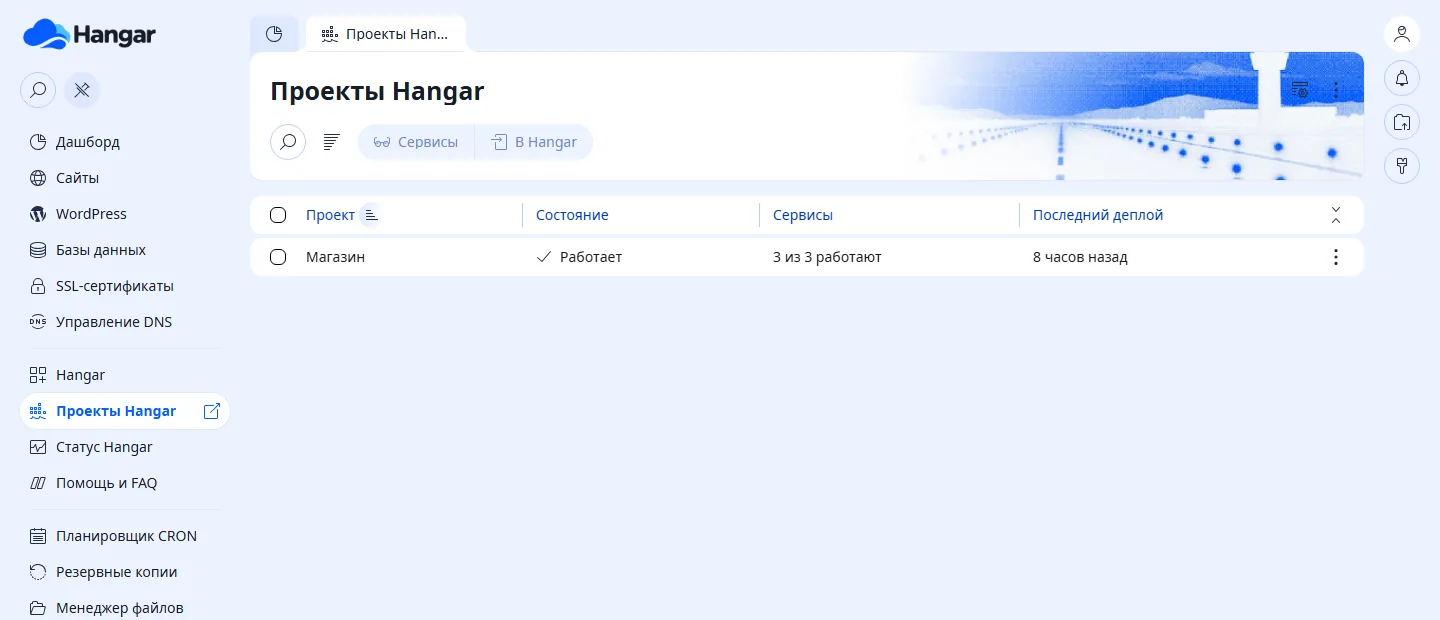
В меню ISPmanager есть раздел Hangar — в стиле самой панели. Он показывает пространство Hangar, которому принадлежит хостинг, и позволяет следить за проектами, не уходя из панели:
- Обзор — пространство, тариф, сайт, диск, сводка «сколько сервисов работает», ссылки в Hangar и на статус платформы. Если что-то сломалось — сверху предупреждение.
- Проекты — проекты пространства и их состояние; «Сервисы» открывают сервисы проекта: состояние, адрес, источник и последний деплой. Кнопки «Деплой», «Перезапустить», «Логи» и «Открыть».
- Статус платформы — те же сервисы, что на status.hangar.my: работает ли платформа прямо сейчас.
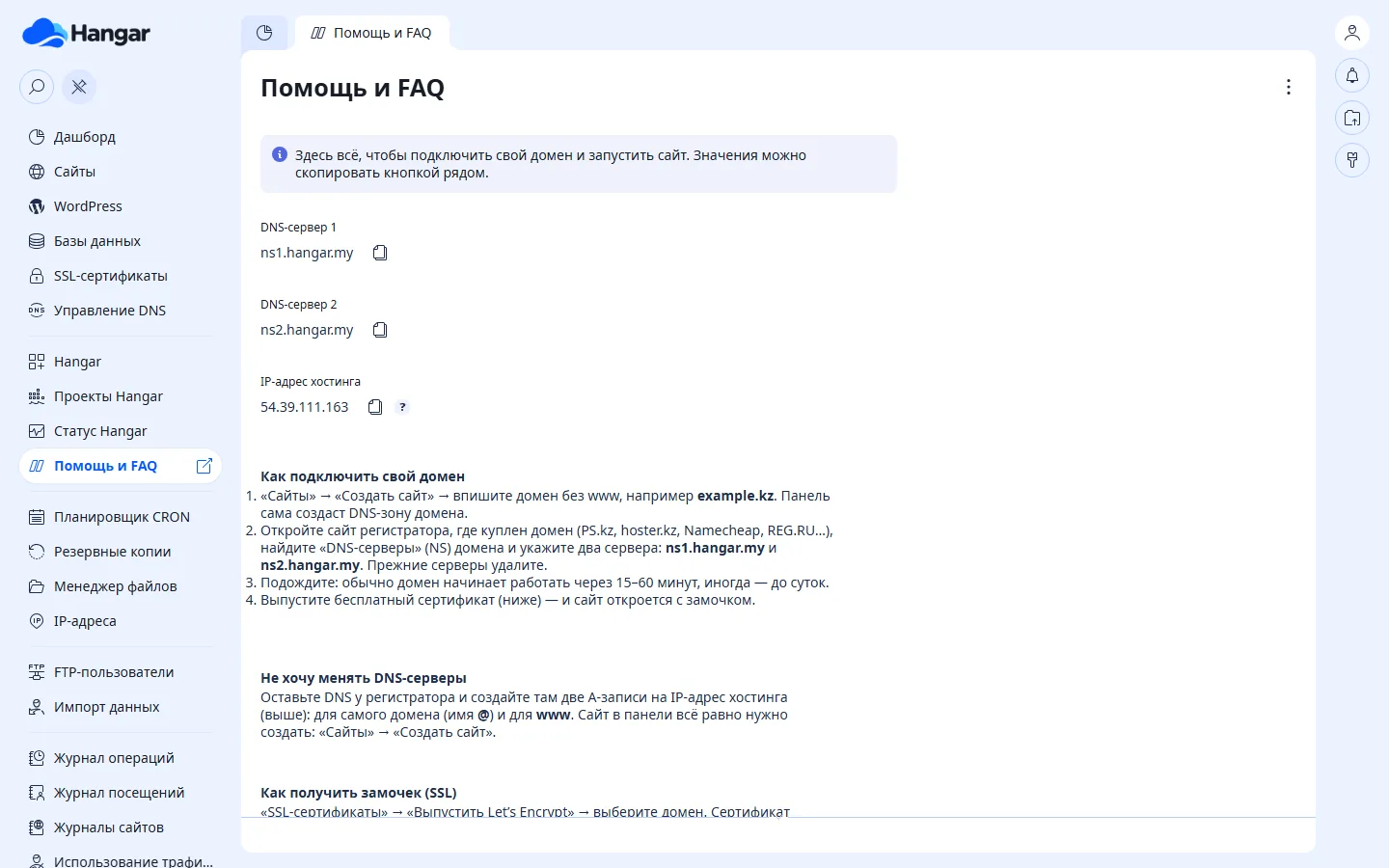
Там же — Помощь и FAQ: DNS-серверы ns1.hangar.my и ns2.hangar.my и IP-адрес для A-записей с кнопкой «скопировать», пошаговое подключение своего домена, SSL, загрузка сайта, WordPress, базы данных и почта.
Что разрешено разделу#
На карточке хостинга в Hangar (Хостинг → блок «Hangar в панели хостинга») админы пространства выбирают уровень: Выключен — в разделе только сам хостинг; Просмотр (по умолчанию) — проекты и сервисы с их состоянием; Управление — ещё деплой, перезапуск и логи сервисов. Логи могут содержать секреты, поэтому они открываются только на уровне «Управление». Все действия из панели попадают в журнал действий пространства как «Панель хостинга» с IP-адресом.
PATCH /v1/hosting/{id} {"panel_access": "manage"} # off | view | manageФайлы и свой домен#
Загружайте файлы файловым менеджером панели (архив распакуется там же). FTP — создайте FTP-пользователя в панели. SFTP/SSH на тарифе «Профи» — по ключу: положите публичный ключ в ~/.ssh/authorized_keys. Свой домен: добавьте сайт в панели и направьте A-запись домена на сервер хостинга — сертификат выпустится сам.
GET    /v1/workspaces/{id}/hosting            # тарифы и ваши аккаунты
POST   /v1/workspaces/{id}/hosting            {"plan": "free", "site": "my-site"}
POST   /v1/hosting/{id}/login                 # одноразовая ссылка в панель
PATCH  /v1/hosting/{id}                       {"plan": "start"}
Свой домен через ns1 и ns2#
Проще всего отдать домен нашим DNS-серверам — тогда записи домена (сайт, www, почта) создаёт и правит сама панель ISPmanager:
- Добавьте сайт в панели
ISPmanager → «Сайты» → «Создать сайт» → ваш домен, например
example.com. Панель создаст DNS-зону домена. - Смените DNS у регистратора
В настройках домена у регистратора укажите серверы имён
ns1.hangar.myиns2.hangar.myвместо текущих. - Подождите обновления DNS
Обычно от 15 минут до нескольких часов. После этого выпустите сертификат Let’s Encrypt в панели: «SSL-сертификаты» → «Let’s Encrypt».