



Понадобится аккаунт на hangar.my и код: репозиторий на GitHub, репозиторий в Hangar Git или Docker-образ. Без кода можно начать с шаблона — например, WordPress или n8n.
1. Создайте проект#
- Откройте «Проекты» → «Новый»
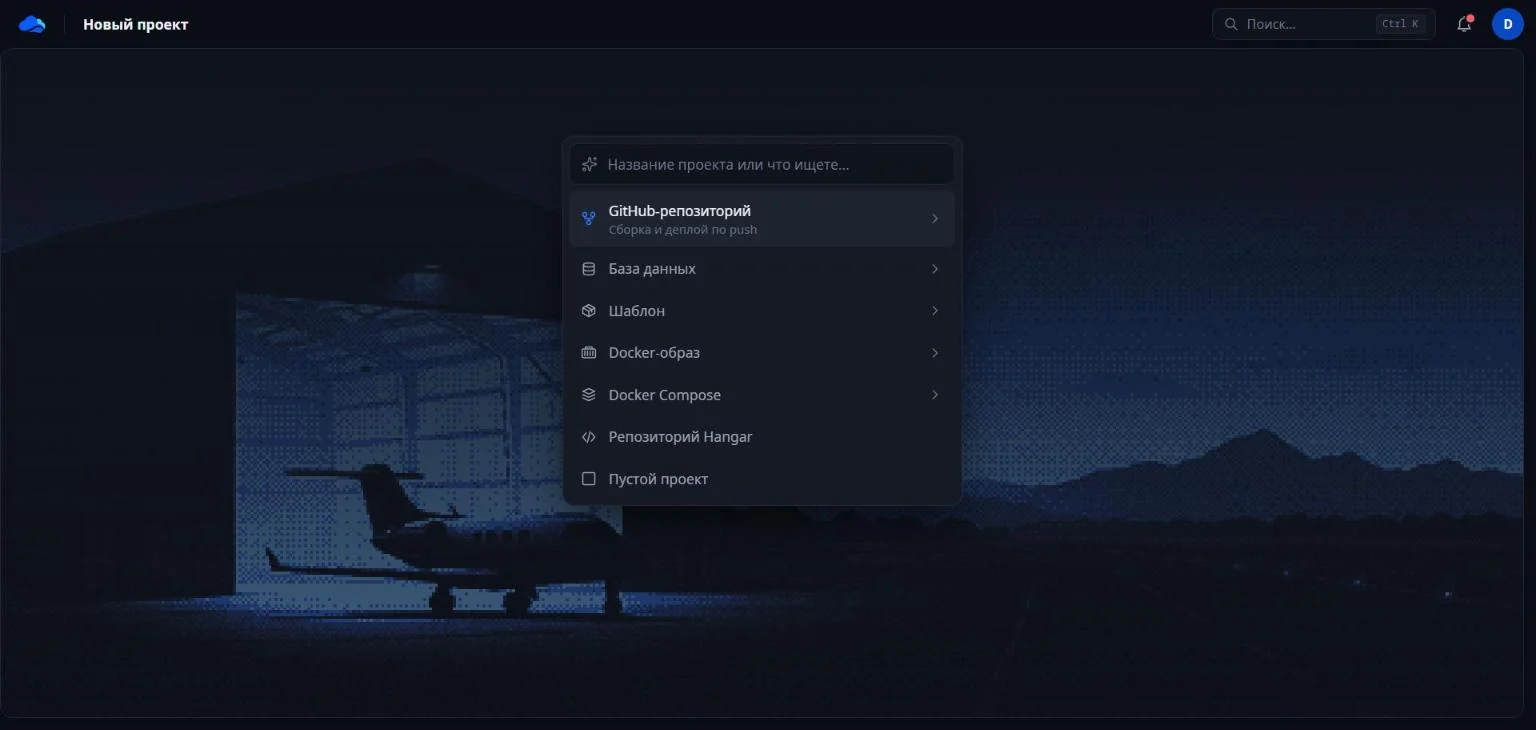
Или кнопку «Новый проект» на главной. Откроется меню источников.
- Выберите источник
GitHub-репозиторий — сборка и деплой на каждый push; Репозиторий Hangar — свой git без GitHub; Docker-образ — готовый образ из реестра; База данных или Шаблон — готовые сервисы; Docker Compose — несколько сервисов из compose-файла; Пустой проект — добавите сервисы позже.
- Подтвердите
Hangar создаст проект с окружением production и запустит первую сборку.
2. Посмотрите на схему проекта#
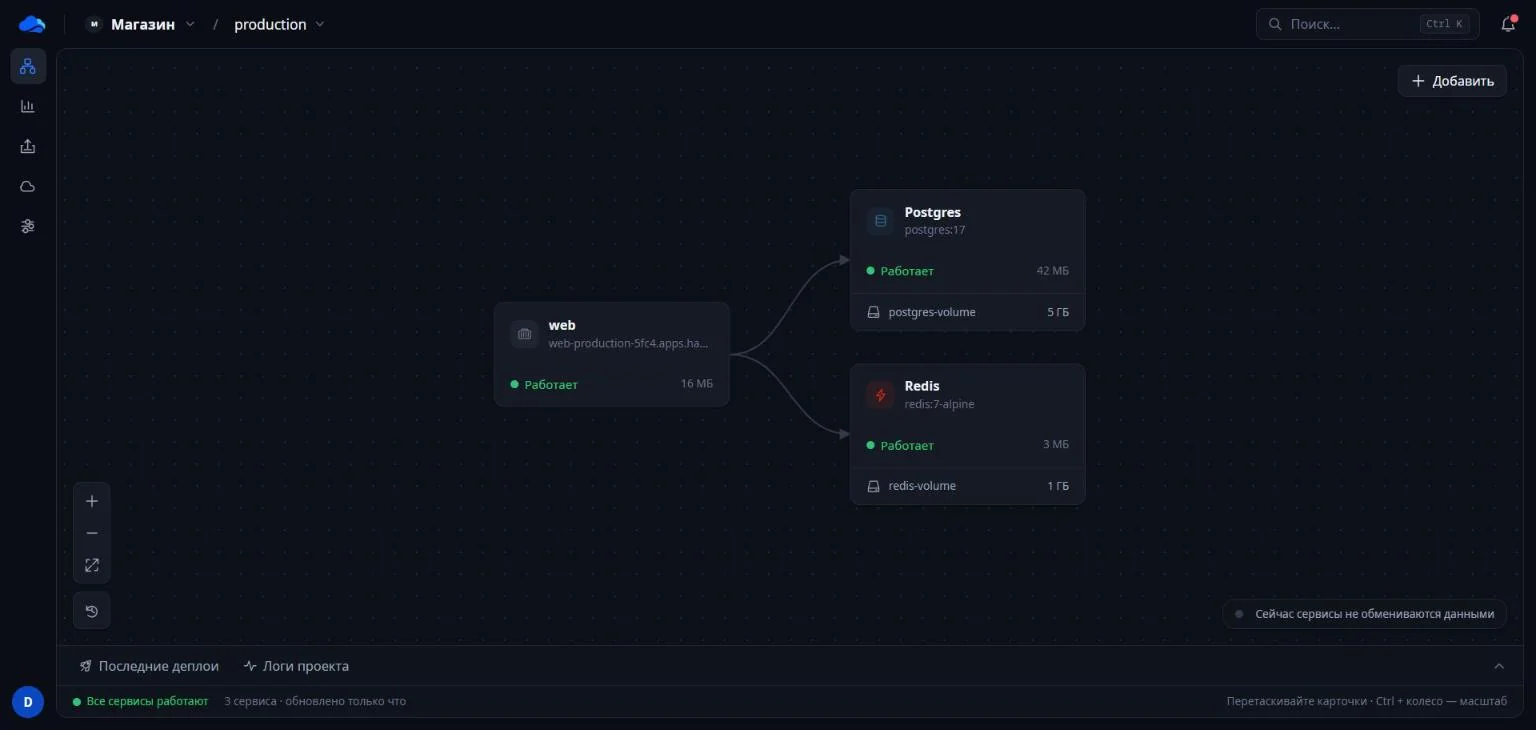
Проект открывается схемой: каждая карточка — сервис, линии — связи по переменным (например, сайт использует DATABASE_URL базы). Карточки можно перетаскивать, кнопка «Добавить» справа сверху добавляет сервис, базу или шаблон. Внизу — последние деплои и логи проекта.
3. Проверьте деплой#
- Откройте сервис
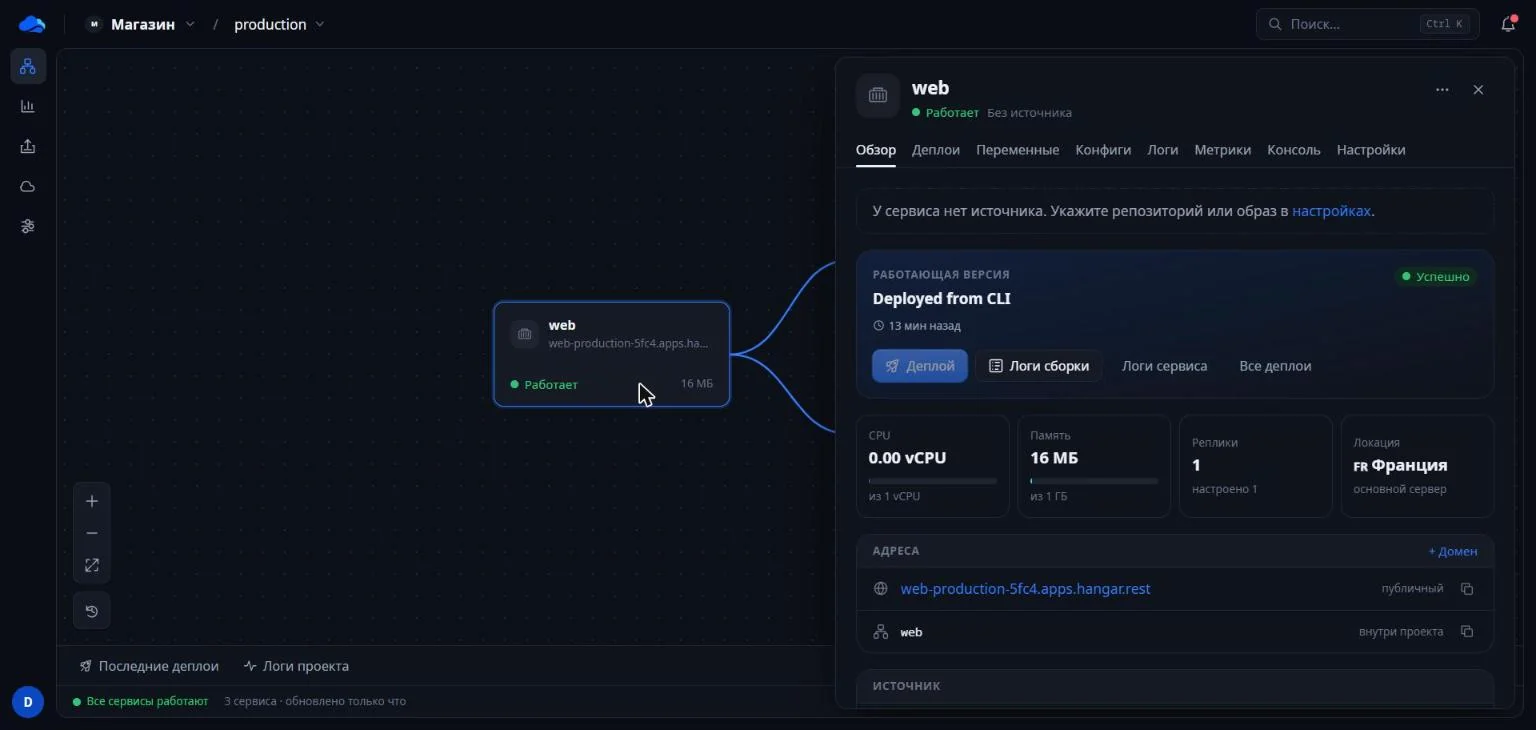
Клик по карточке открывает панель сервиса: вкладки Обзор, Деплои, Переменные, Конфиги, Логи, Метрики, Консоль и Настройки.
- Обзор
Работающая версия и её статус, кнопки «Деплой», «Логи сборки», «Логи сервиса», потребление CPU и памяти, реплики, локация и адреса.
- Если сборка упала
Откройте «Логи сборки» — там видна ошибка. Исправьте код и отправьте push, либо нажмите «Деплой» ещё раз.
4. Добавьте базу и переменные#
- Добавьте базу
«Добавить» → «База данных» → PostgreSQL (или MySQL, Redis, MongoDB). Диск и ежедневный бэкап включены сразу.
- Свяжите с приложением
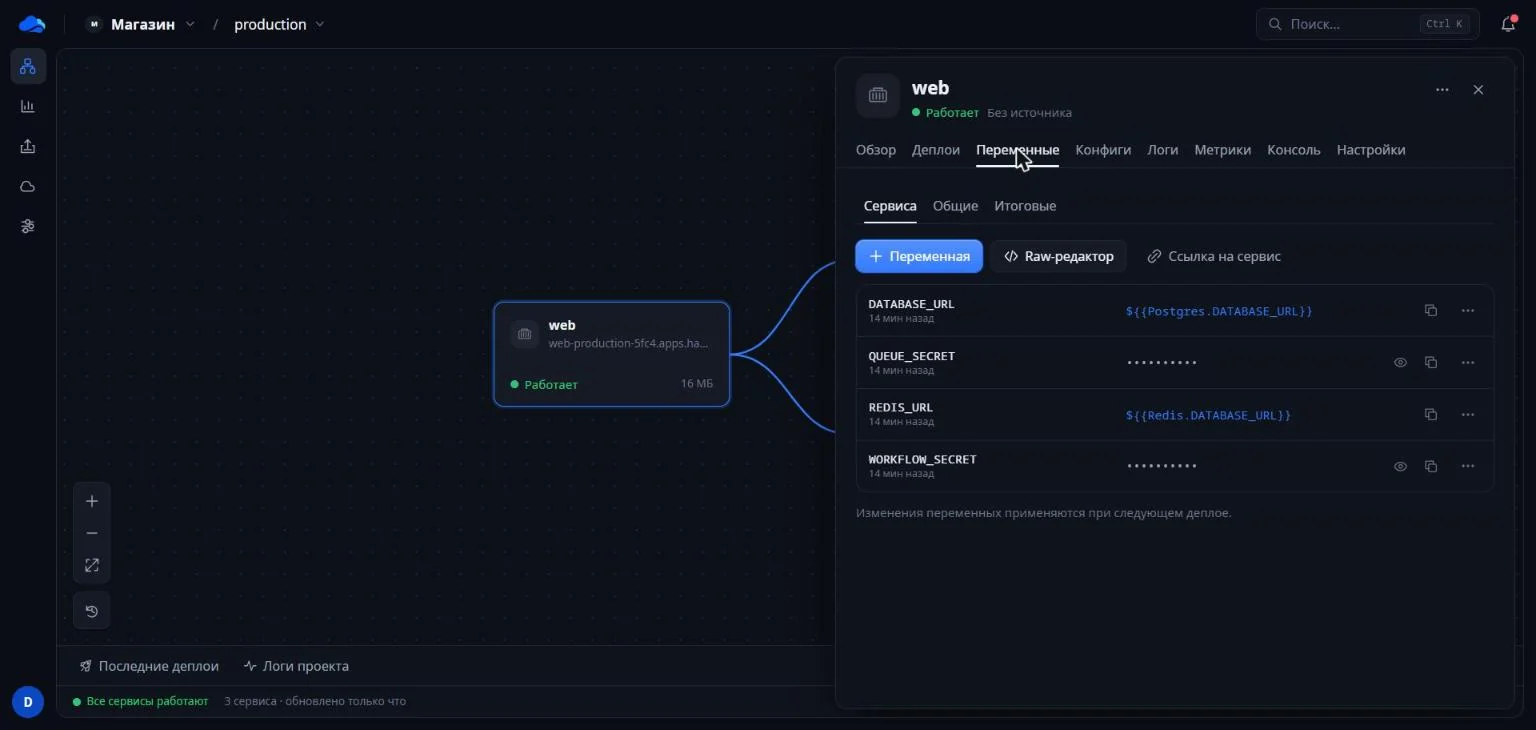
В сервисе приложения: «Переменные» → «Переменная» →
DATABASE_URL=${{ Postgres.DATABASE_URL }}. Значение подставится само и обновится, если база изменится. - Примените
Переменные применяются при следующем деплое — нажмите «Деплой» в обзоре сервиса.
5. Откройте по адресу#
Сервис с портом получает адрес вида web-production-xxxx.apps.hangar.rest (раздел «Адреса» в обзоре, «+ Домен»). Свой домен добавляется там же: Hangar покажет DNS-записи, а сертификат выпустит сам — подробнее в Домены и сеть.
Дальше#
- Логи и метрики — вкладки сервиса или «Метрики» на левой панели проекта: Логи и отладка, Масштаб и метрики.
- Тестовое окружение и превью pull request: Окружения и PR, Превью PR.
- Защита и техработы: Firewall и обслуживание.
- То же из терминала: Установка CLI и
hangar up.